Visual Studio에서 GitHub 연결 - 저장소에 폴더 연결하고 전송하기
맥북과 윈도우 데스크탑에서 동시에 진행하기 위해 GitHub를 아주 오랜만에 다시 열었다.
GitHub UI를 거의 다 잊어버렸을 정도로 오랜 시간 놓아버려서 기억을 되새길 겸 포스팅하며 진행해본다.
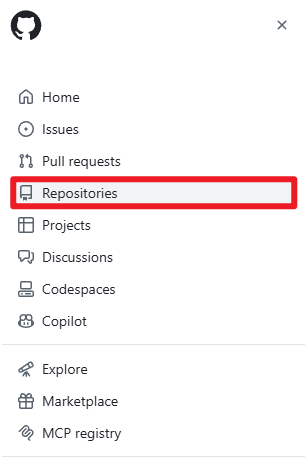
새로운 저장소를 만들 것이므로 메뉴에서 Repositories로 들어간다.

기존 저장소가 있다면 여기에 표시될 것이고 처음이라면 텅 비어 있을 것이다.
아무튼 새로운 저장소를 만들기 위해 [New repository] 클릭.
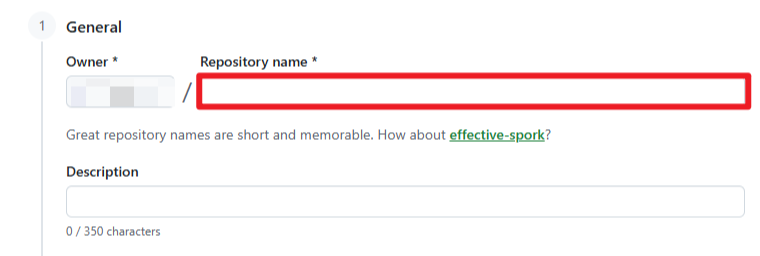
저장소의 이름은 보통 소문자와 하이픈(-) 조합을 많이 사용한다.
나는 구분하기 편하도록 개인 공부용 저장소는 study- 로 시작하는 편.
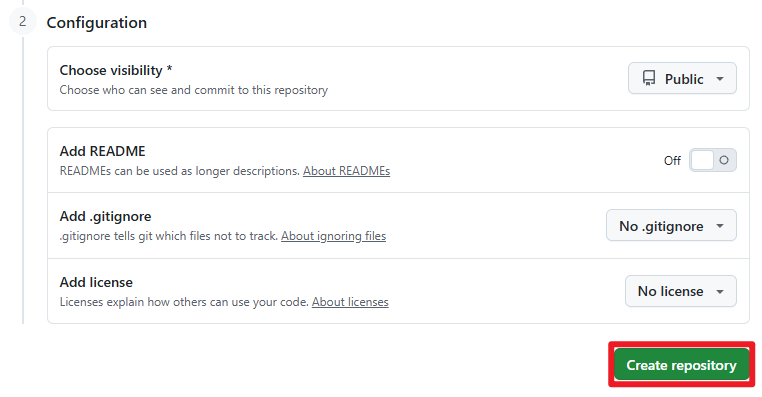
[Choose visibility]는 연습용이니 [Public]으로 선택했다.
[Add .gitignore]은 상황에 따라 다르지만 나는 [Visual Studio]를 선택했다.
맥으로 연동했을 때 bin 폴더나 obj 폴더가 업로드되지 않도록 하기 위함이다.
입력을 마쳤다면 [Create epository] 클릭.
다음 작업은 Visual Studio에서 이어서 진행된다.
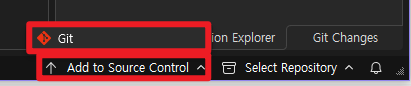
우측 하단의 [Add to Source control] - [Git] 클릭.
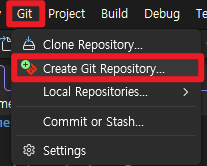
혹은 상단메뉴 [Git] - [Create Git Repository]로 들어가도 된다.
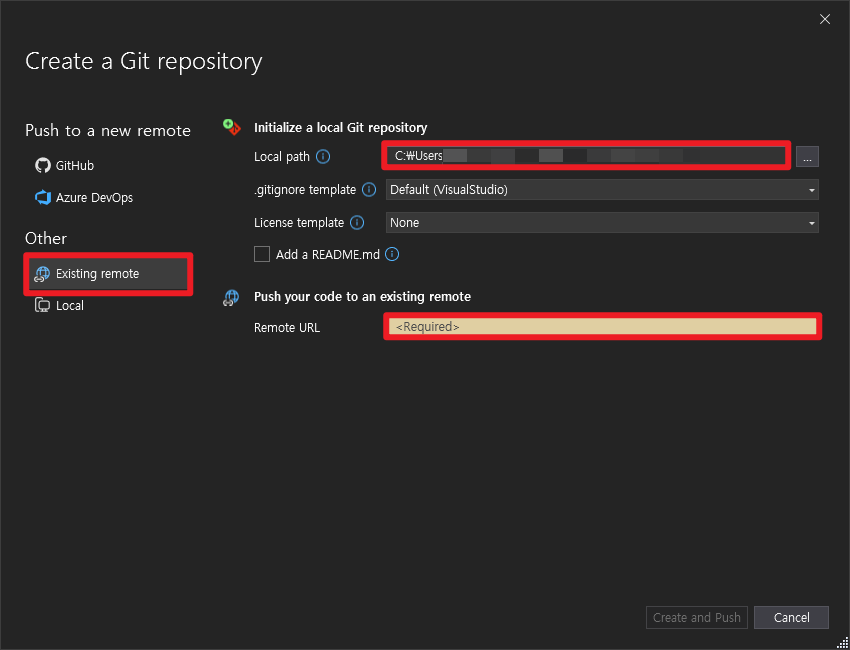
이미 만들어 둔 저장소와 동기화할 예정이므로 우측에서 [Existing remote]를 선택했다.
Local Path는 앞으로 저장소와 동기화할 폴더를 지정하면 된다.
기본값으로 솔루션 폴더가 지정돼 있다면 새로운 솔루션을 만들 때마다 다시 해주어야 하는 번거로움이 있으니 동기화하고자 하는 상위폴더가 지정되어 있는지 체크하는 것이 좋다.
Remote URL에는 깃허브 저장소 주소를 붙여넣으면 된다.
https://github.com/사용자이름/저장소이름.git의 형태로 되어 있다.
작성 후 우측 하단 [Create and Push]를 누르면 끝.
깃허브 저장소 페이지를 새로고침(F5) 했을 때 파일이 업로드되어 있다면 성공이다.
만약 그렇지 않다면 다음 단계 참고.
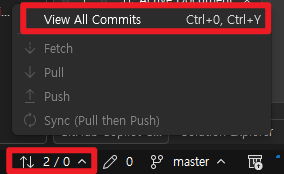
우측 하단에 ↑↓ 아이콘과 숫자가 보인다면 클릭하고 [View All Commits]를 누른다.

[Push] 버튼을 다시 한 번 누른다.
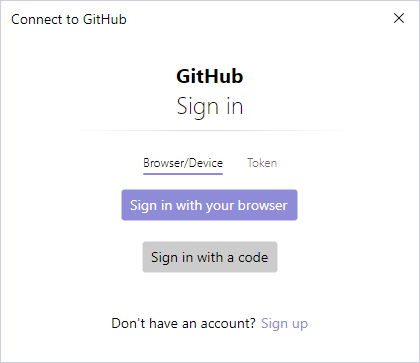
그러면 깃허브에 로그인하라는 창이 뜨는데, 여기서 저장소를 만들었던 계정으로 로그인하면 된다.

로그인 직후 Visual Studio에서 Push 작업이 완료되었다는 문구를 확인할 수 있다.

깃허브를 다시 새로고침 해보면 이렇게 작업 내역에 대한 내용이 나온다.
이때, 업로드한 Branch는 Master이므로 하단의 [main] 드롭다운 버튼을 누르고 Branches 목록에서 master를 찾는다.
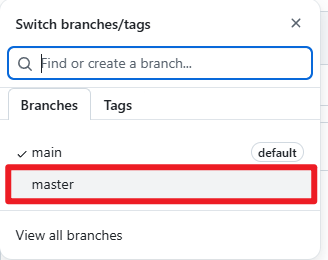
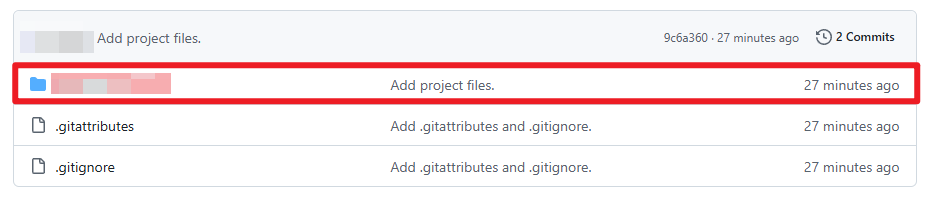
[Master]로 바꾸어주면 업로드된 파일 및 폴더를 확인할 수 있다.
첫 번째 항목은 생성했던 솔루션 폴더.
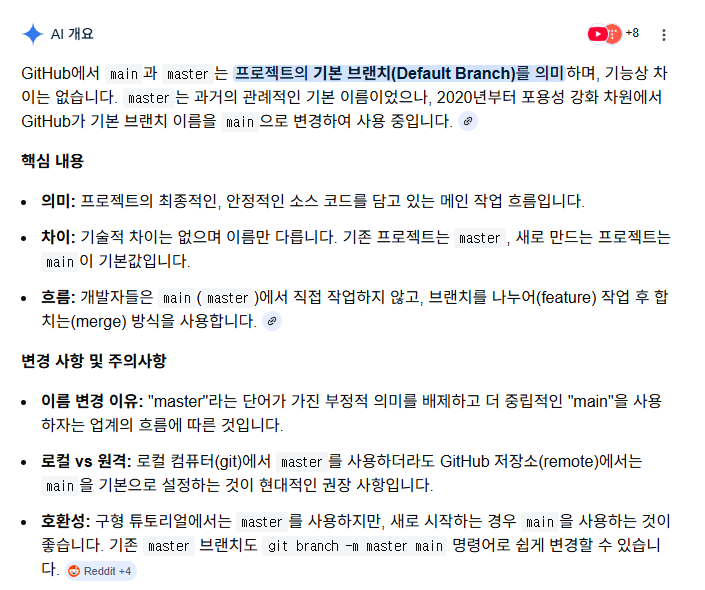
Branch에 대한 내용은 구글의 AI 개요를 덧붙인다.
추후 나는 Branch를 master에서 main으로 바꾸어 하나로 통일했지만 안 해도 혼자 공부하는 데 전혀 지장 없으니 관련 내용은 생략한다.