연말정산 시즌이 다가왔다. 13월의 월급이라지만 뜯기는 경우도 경험해 보면 꼭 그렇지만도 않은... 매번 불안해하며 자료 입력을 하는 것 같다.
올해도 행정실에서 연말정산 공제자료 입력 안내가 왔길래 절차를 진행하면서 포스팅도 함께 올려본다.
교사의 연말정산은 나이스 시스템 내에서 진행되는데, 이에 앞서 국세청 홈택스에서 연말정산 관련 PDF 자료를 내려받아야 한다.
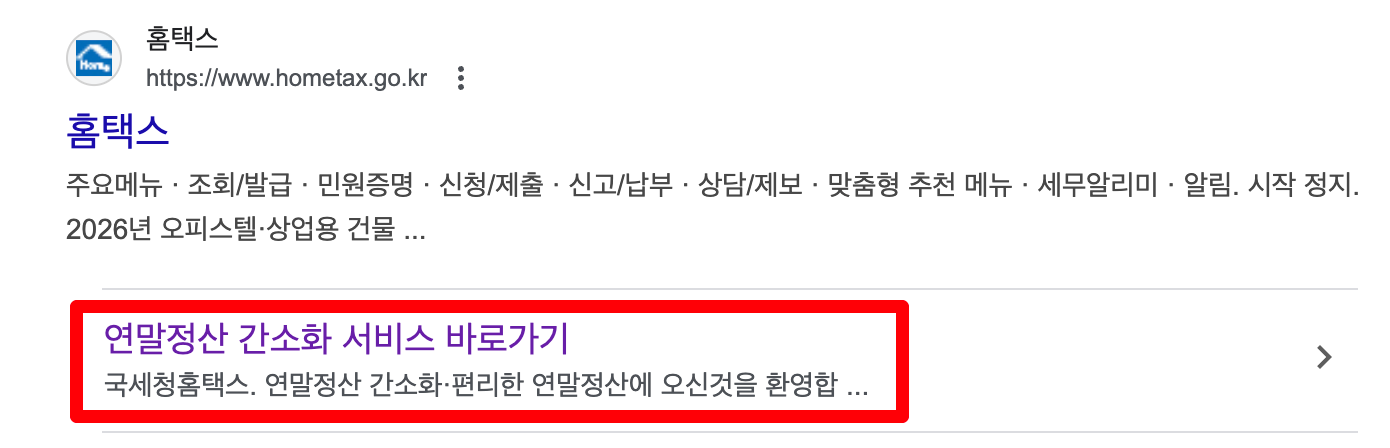
아직 아무 것도 하지 않은 상태라면 홈택스 사이트에 먼저 접속해야 한다. 연말정산 시즌이 되면 사진과 같이 [간소화 서비스 바로가기] 항목이 안내되니 조금 더 편하게 접속할 수 있다.
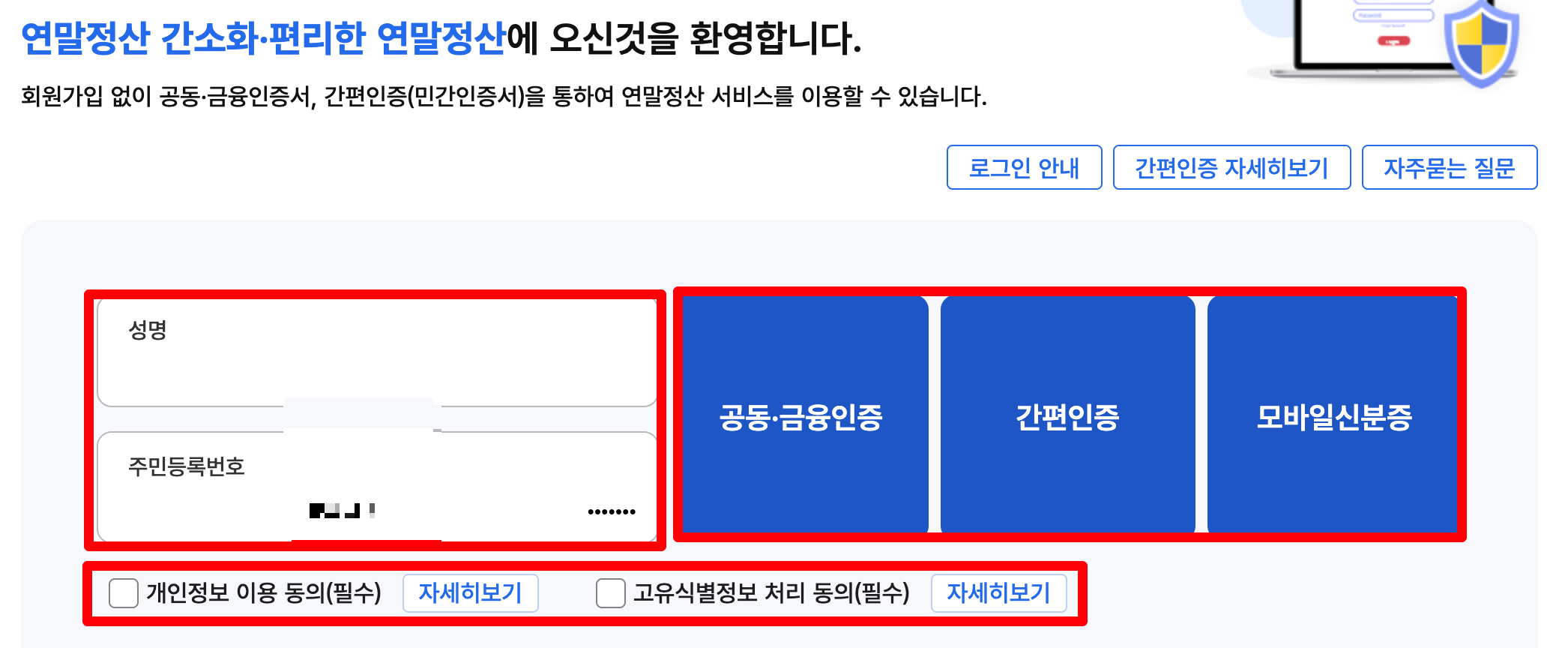
인증을 받아 접속한 후 근무기간을 고려하여 해당되는 월(특이사항이 없다면 1~12월 전체)을 체크한 후 자료를 다운로드하면 된다. 연말정산 파일을 다운받는 방법은 비교적 간단하고 다른 블로그에도 많이 나와있으니 여기까지만 언급하고 생략.

교사의 연말정산은 나이스를 기본으로 한다. 나이스 [기본메뉴]에서 [연말정산] - [나의 연말정산 공제자료] 탭으로 들어간다.
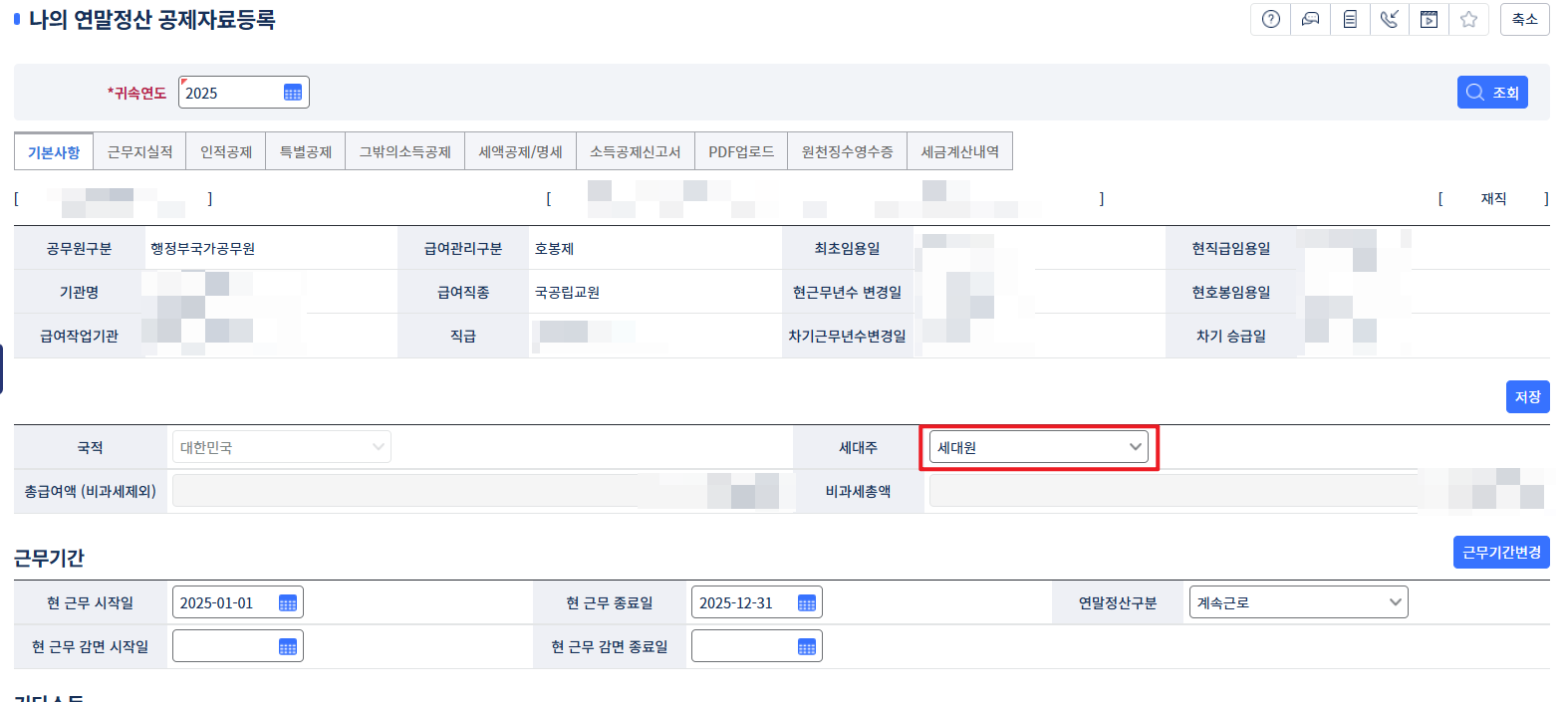
가로로 나열된 메뉴들 중 가장 먼저 확인되는 [기본메뉴]부터 체크. 가장 중요한 부분은 [세대주] 항목인데, 변동사항이 없는지 잘 확인해야 한다. 근무기간은 발령 및 휴복직 관련 이슈가 없었다면 근무기간은 전년도 1월 1일부터 12월 31일까지로 자동 설정되어 있으니 그대로 두면 된다.
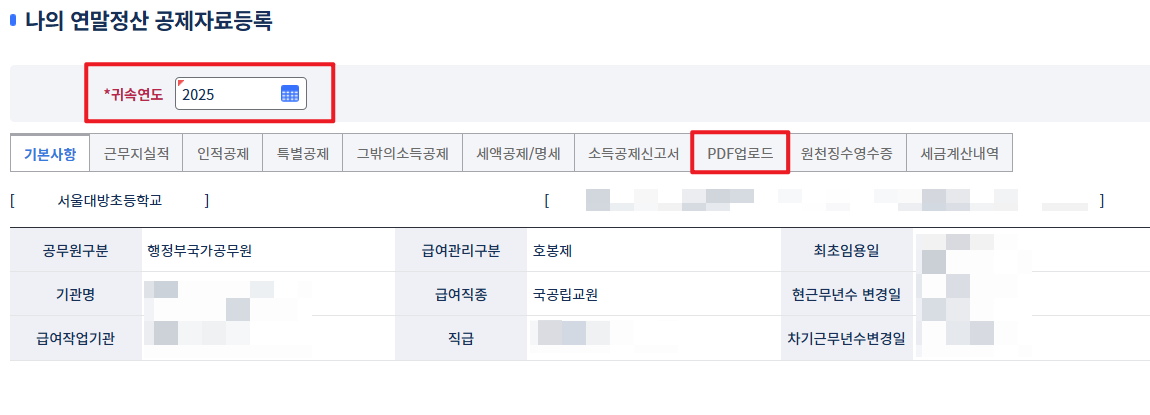
기본사항을 모두 확인했다면 [PDF업로드] 탭으로 넘어간다. 홈택스에서 미리 내려받은 연말정산 공제자료를 등록하는 탭이다.
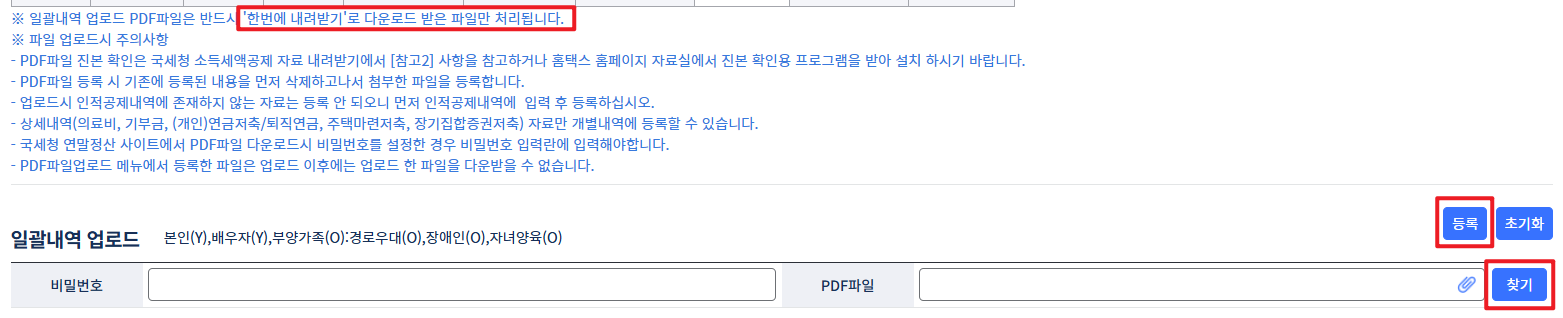
업로드창 위에 안내된 것처럼 '한번에 내려받기' 파일만 처리된다. 홈택스에서 해당 월과 항목을 선택한 후 다운로드한 연도가 포함된 파일을 업로드하면 된다. 비밀번호를 별도 설정하여 내려받은 게 아니라면 비밀번호는 공란으로 두면 된다.
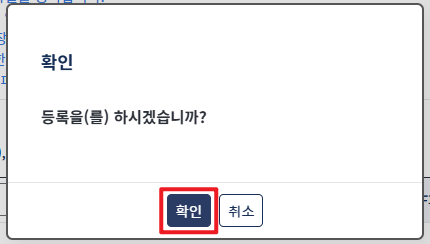
등록하면 자동으로 시스템에 내용이 입력된다. 비교적 간편한 절차.
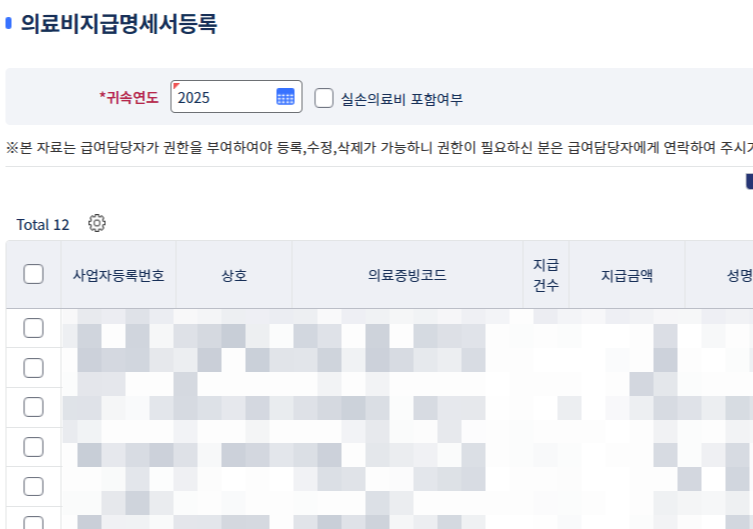
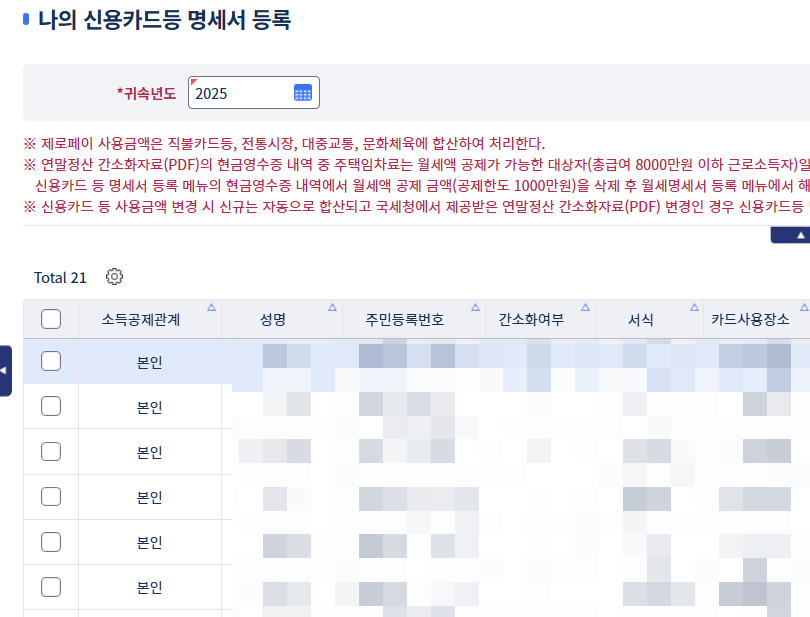
이후 의료비나 기부금 등의 탭으로 들어가면 해당사항이 있는 경우 목록이 자동 작성되어 있다. 행정실에서 안내하는 내용에 따라 해당 창에서 출력 후 서명하면 된다.

연말정산의 가장 핵심인 '얼마를 돌려받을까' 혹은 '얼마를 더 내야 할까'는 [세액공제/명세] 탭에서 확인할 수 있다. 해당 탭에 들어간 후 스크롤을 맨 아래로 내려 [세액명세] 항목을 확인한다.

[세액명세] 탭에서 나오는 [차감징수액]이 연말정산의 핵심이다. 이 차감징수액이 음수(-)라면 그만큼 돌려받는 것이고 양수(+)라면 그만큼 세금을 더 내야 하는 것이다. 소득세와 지방소득세가 각각 따로 표시되는데 두 금액을 모두 더하면 된다.
연말정산 과정 자체는 어렵지 않으나 1년에 한 번밖에 안 하는 작업이다보니 손에 익지 않아 매번 매뉴얼을 다시 보게 된다. 나중에 내가 보려고 남겨두는 포스팅. 다행히 올해는 조금 돌려받는데 내년엔 공제항목에 조금 더 신경 써서 열심히 챙겨봐야겠다.
'교직 및 업무수행' 카테고리의 다른 글
| 교사 맞춤형 복지 온누리상품권 / 지역상품권 청구 방법 (서울페이 예시) (0) | 2026.03.15 |
|---|---|
| 2026 교사 호봉표, 교원 봉급표 / 급여명세서 수당 및 공제 내역 (0) | 2026.01.07 |
| 교사 재직 증명서 / 경력 증명서 발급 방법 - 나이스 출력하기 (0) | 2025.07.01 |
| 예상 연금 조회 - 공무원연금, 국민연금, 개인연금 한 번에 확인하기 (0) | 2025.05.22 |
| bitly 한글 URL 단축 무료 생성 - 비틀리로 수업 링크 안내하기 (4) | 2025.05.14 |


