맞춤형 복지 온누리상품권 또는 지역상품권 구매 후 청구하는 방법에 대한 포스팅.
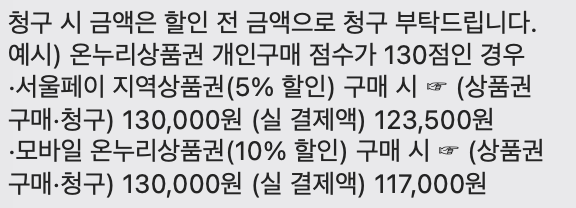
3월이 되면 교원 대상 온누리상품권 구매 관련 안내가 온다.
원래는 행정실 등에 직접 방문해서 지류상품권 수령 후 서명하는 방식이었는데, 최근엔 온라인 앱으로 구매한 후 개별청구하는 것이 가능해졌다.
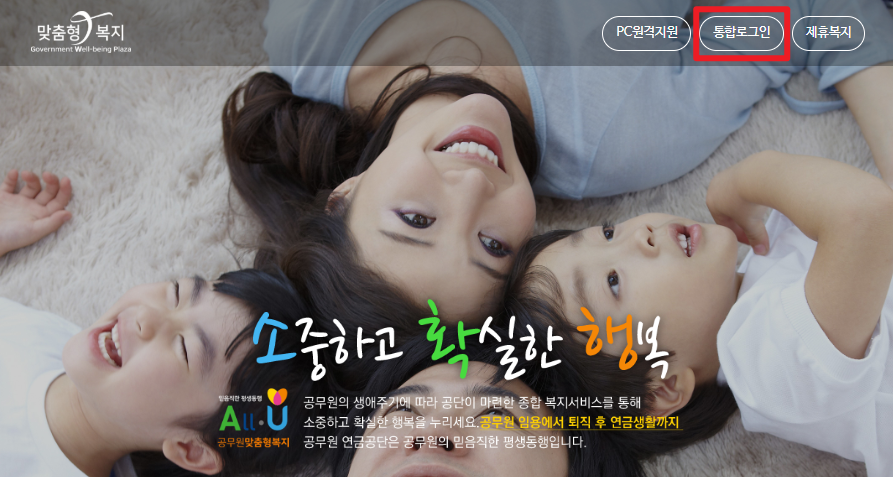
처음 할 일은 맞춤형 복지 온누리상품권 배정 금액 확인이다.
공무원맞춤형 복지 웹페이지에 접속한다.
https://www.gwp.or.kr/
www.gwp.or.kr
바로 접속할 수 있는 링크도 함께 첨부.
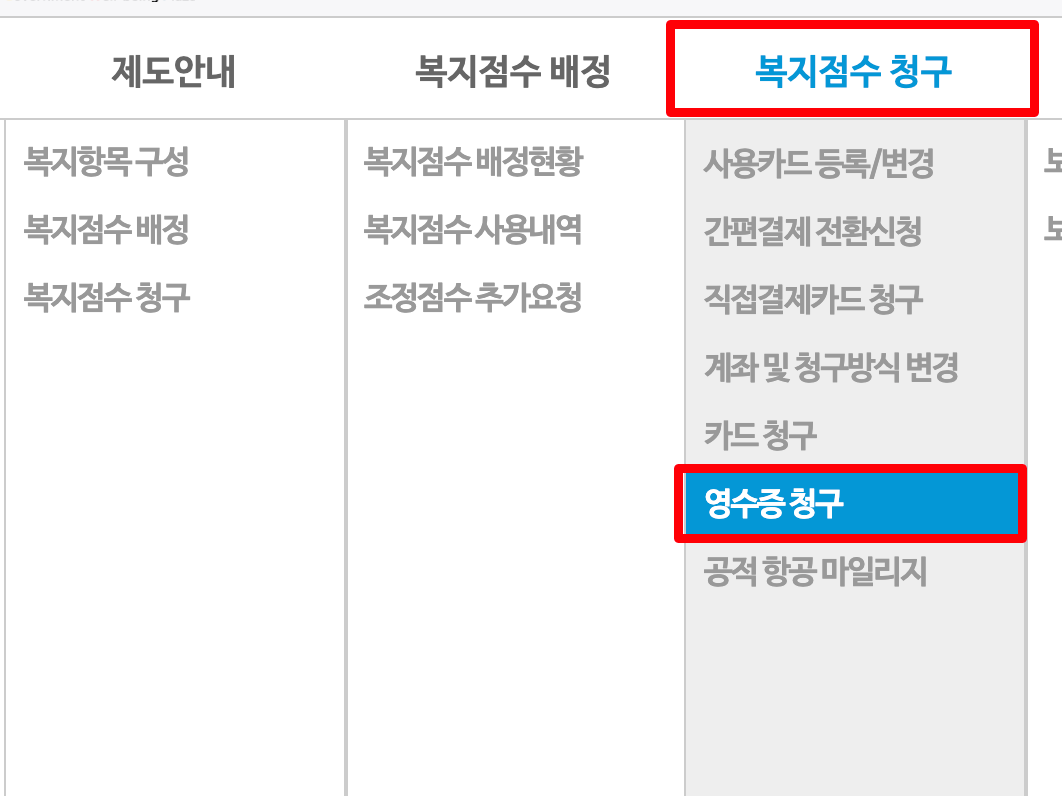
로그인 후 상단 메뉴를 확인하여 [복지점수 청구] - [영수증 청구] 탭으로 들어간다.
배정현황 탭에서 확인할 수도 있긴 하지만 청구 페이지에서도 조회가 가능하기 때문에 바로 처리하고자 할 때는 효율을 위해 여기서 확인하는 편이다.
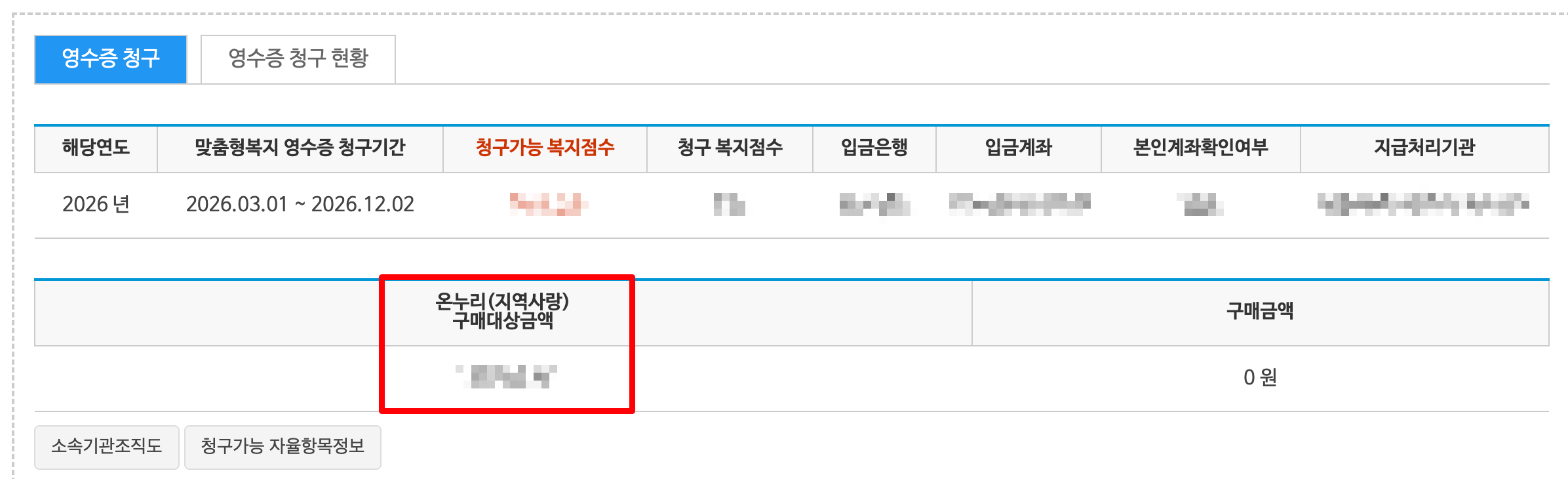
스크롤을 내려보면 [온누리(지역사랑) 구매대상금액]을 확인할 수 있다.
사각형으로 표시한 곳에 적힌 금액이 온누리상품권 / 지역상품권 구매로 청구할 수 있는 금액이다.
아직 청구하지 않았다면 우측의 [구매금액]은 0원으로 표시되어 있는 것이 정상.
복지점수와 금액은 1점이 1,000원이므로 0 세 개를 붙이고 떼서 환산하면 된다.
100점이라면 100,000원
150점이라면 150,000원
이제 배정된 금액을 확인했으니 온라인으로 온누리상품권 또는 지역사랑상품권을 구매하면 된다.
나는 서울페이로 구매했기 때문에 해당 내용으로 포스팅함.
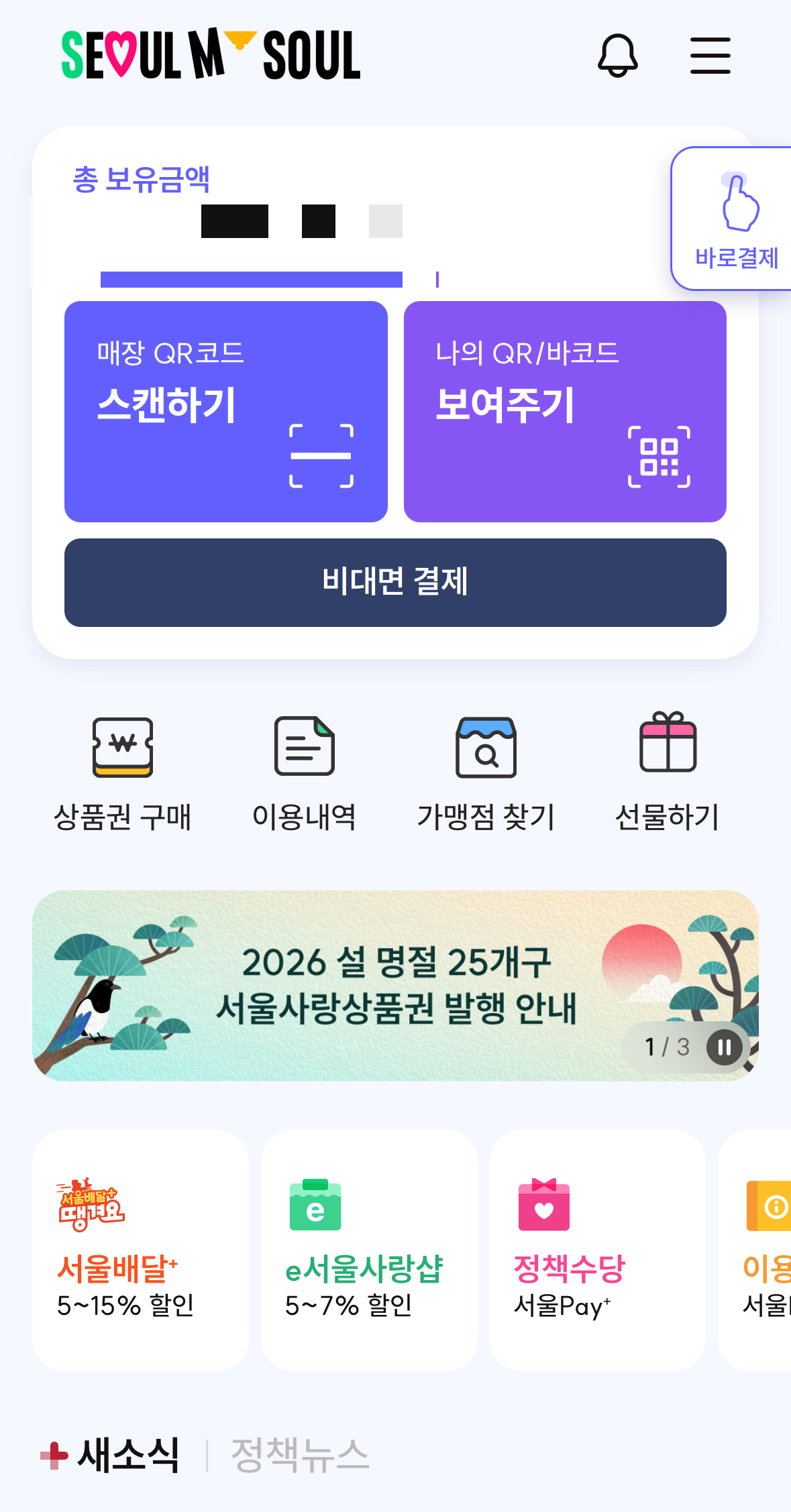
서울페이 앱에서 [상품권 구매]로 들어간다.
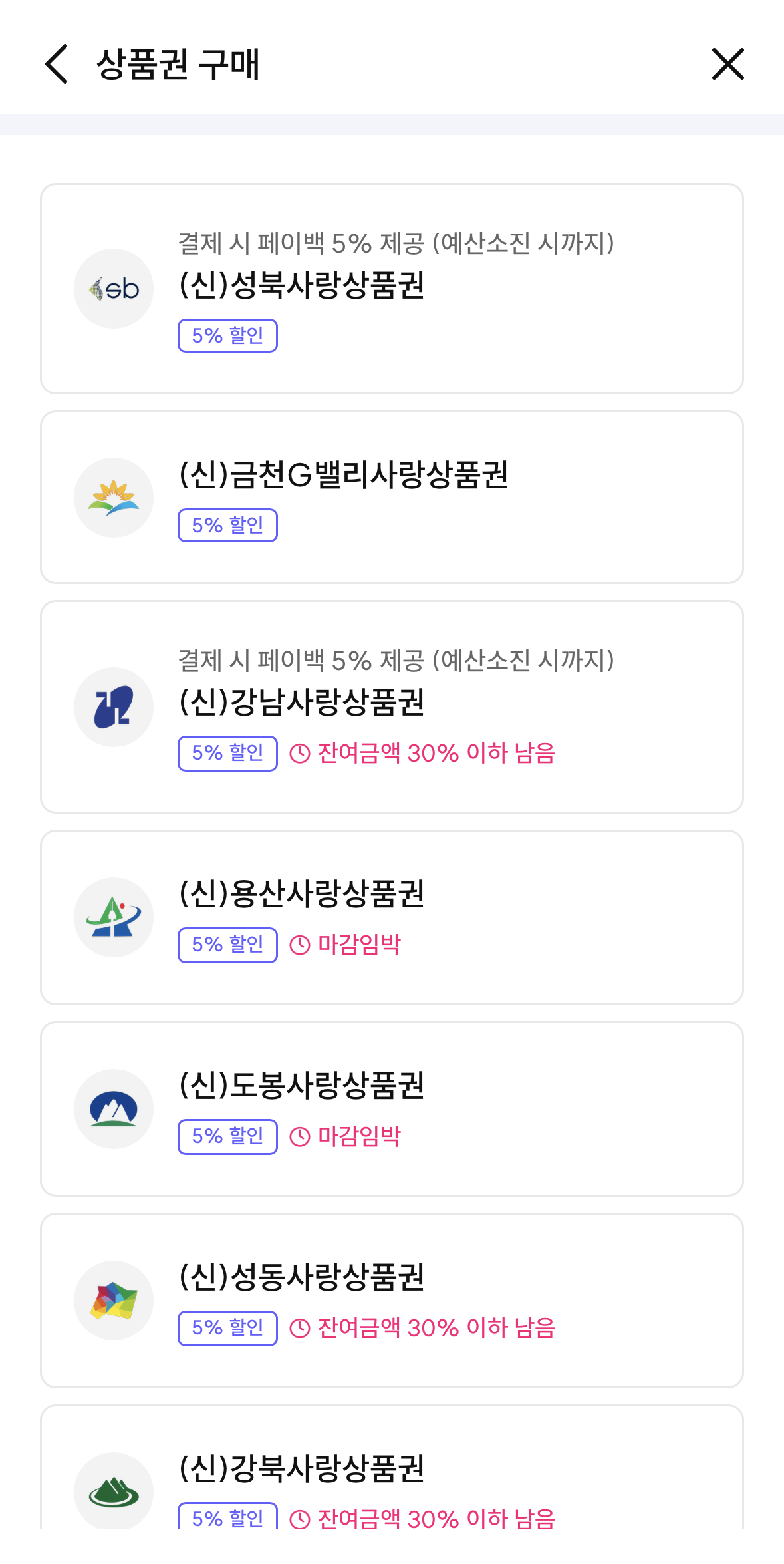
해당되는 지역사랑상품권을 선택하고 금액을 입력한다.
복지포인트 금액을 초과하여 구매해도 되지만, 청구하여 받는 것은 배정 금액만큼만 가능하니 참고하면 된다.
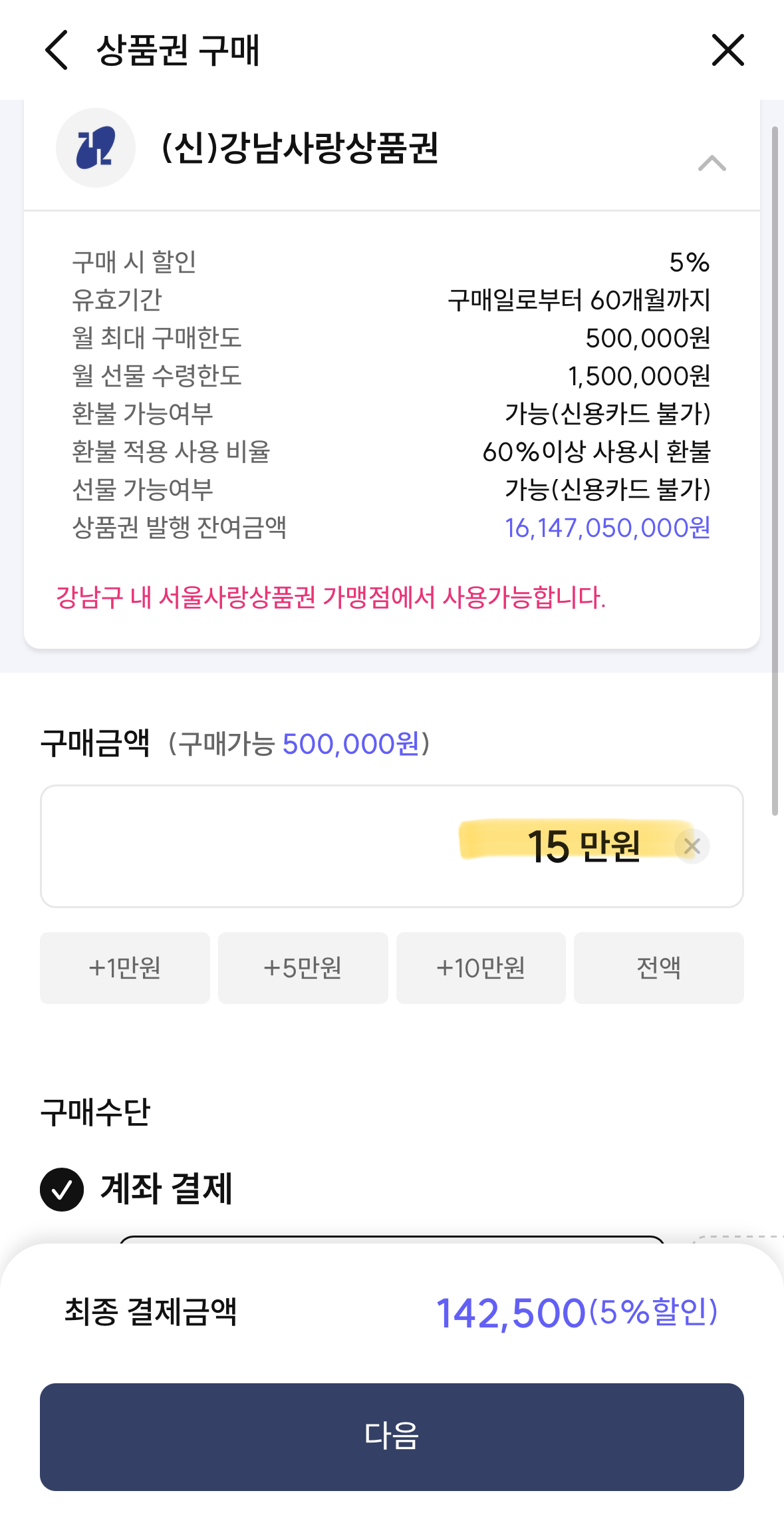
만약 지원되는 금액까지만 구매하고 싶다면 배정된 금액을 기준으로 입력하면 된다.
[다음]을 눌러 결제를 끝까지 진행하면 구매는 즉시 완료된다.
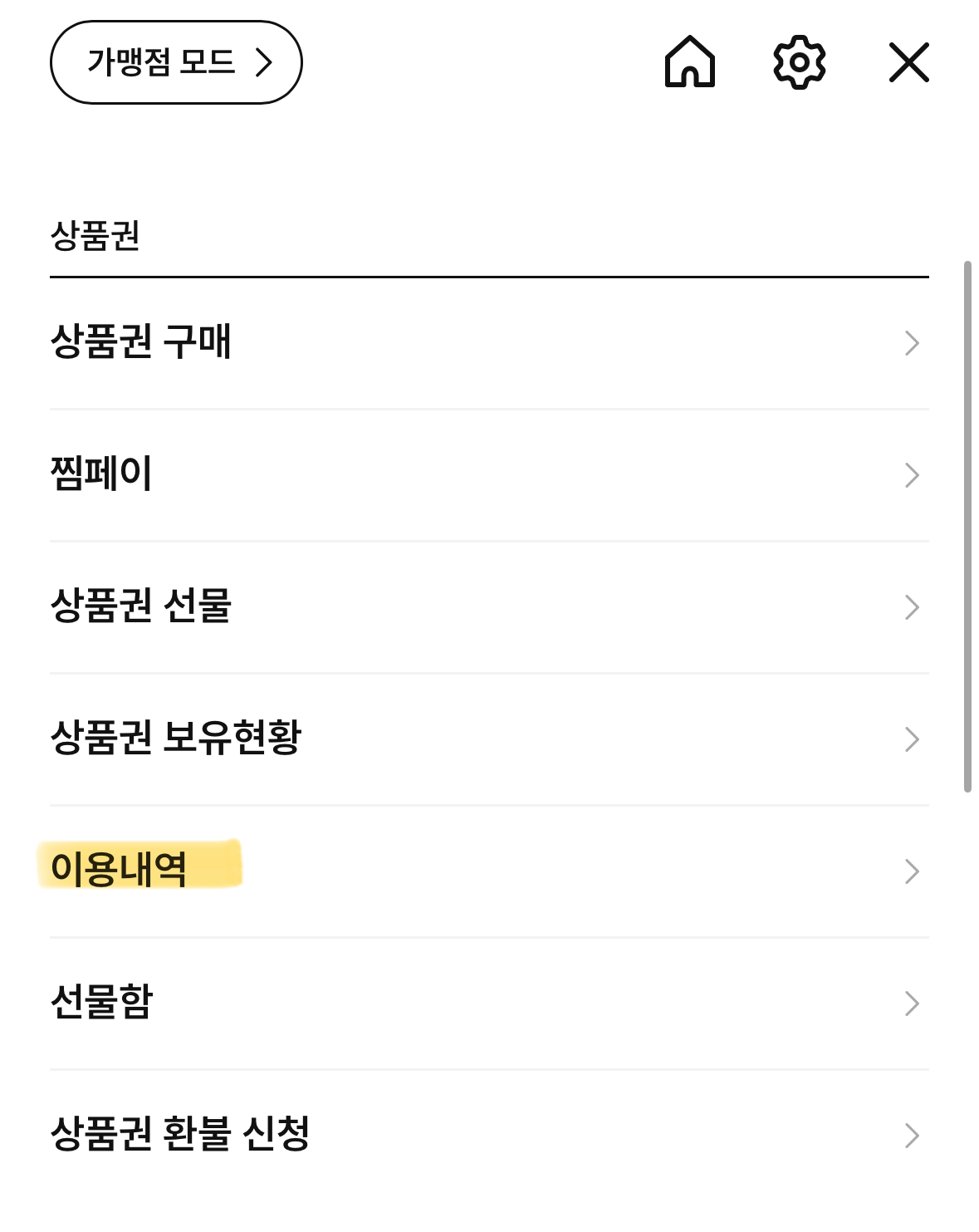
결제가 모두 끝났다면 초기화면 우측 상단의 [☰]를 클릭하여 메뉴를 열고 [이용내역]을 선택한다.
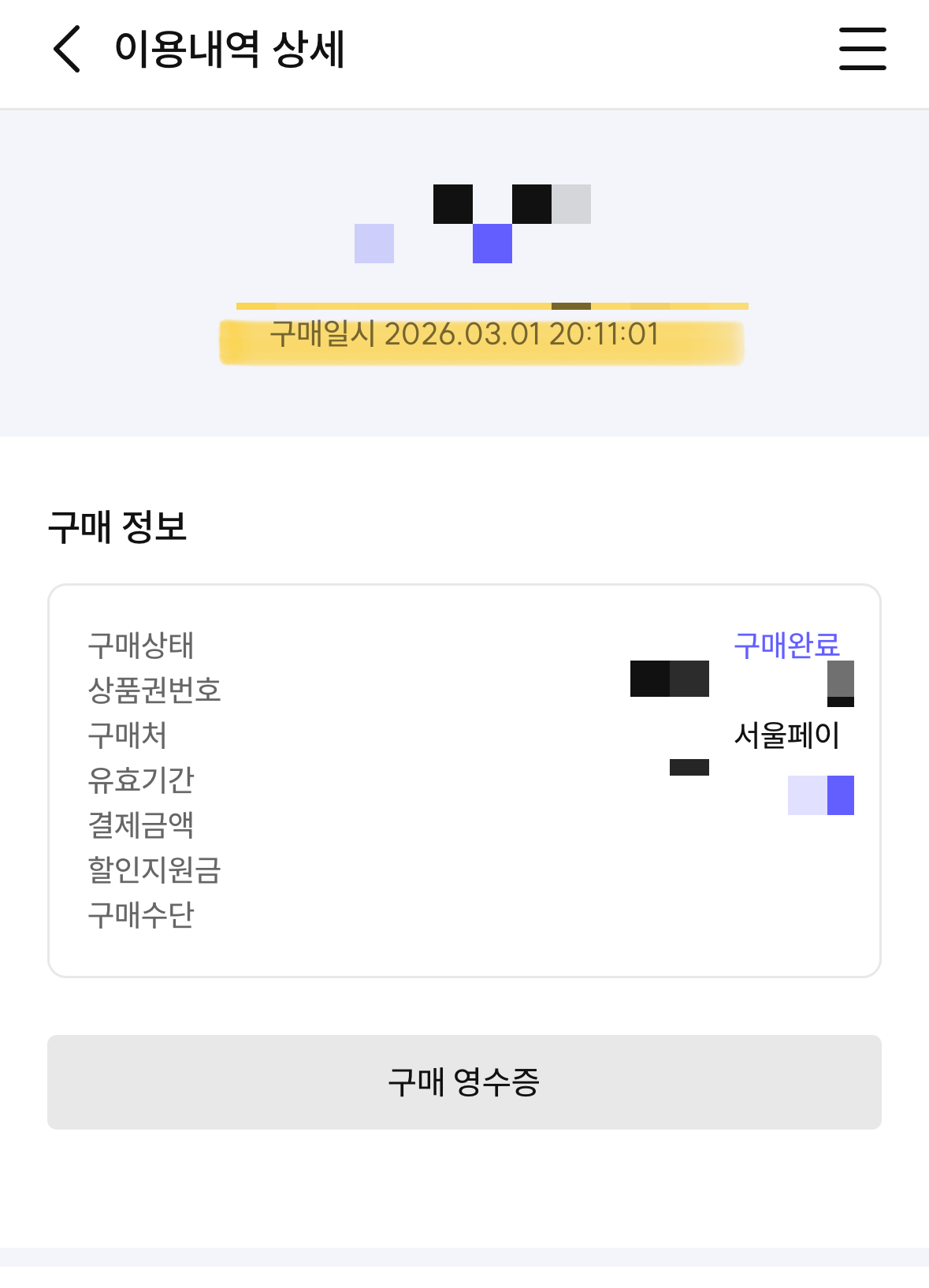
이용 내역에서 구매한 내역을 선택하여 [이용내역 상세] 화면으로 진입한 후 [구매 영수증]을 선택한다.
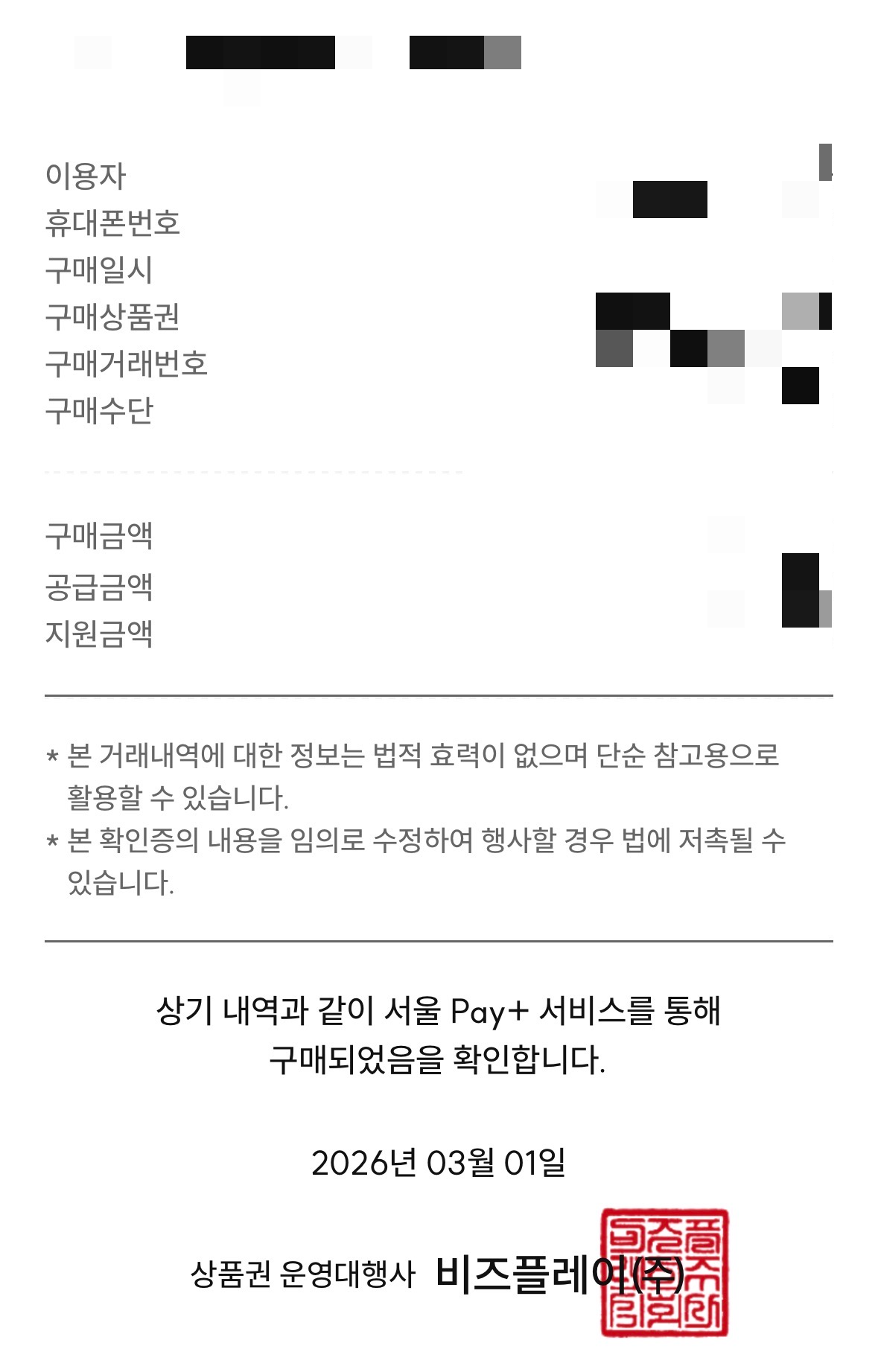
지역사랑 상품권을 구매 영수증이 나온다.
이 화면을 캡처하거나 다운로드하여 저장하여 PC로 전송하면 스마트폰에서 할 일은 끝.
다음 단계부터는 다시 PC의 맞춤형복지 웹페이지에서 진행된다.
혹시 창을 닫아버렸다면 처음이 [복지점수 청구] - [영수증 청구]로 들어가면 된다.
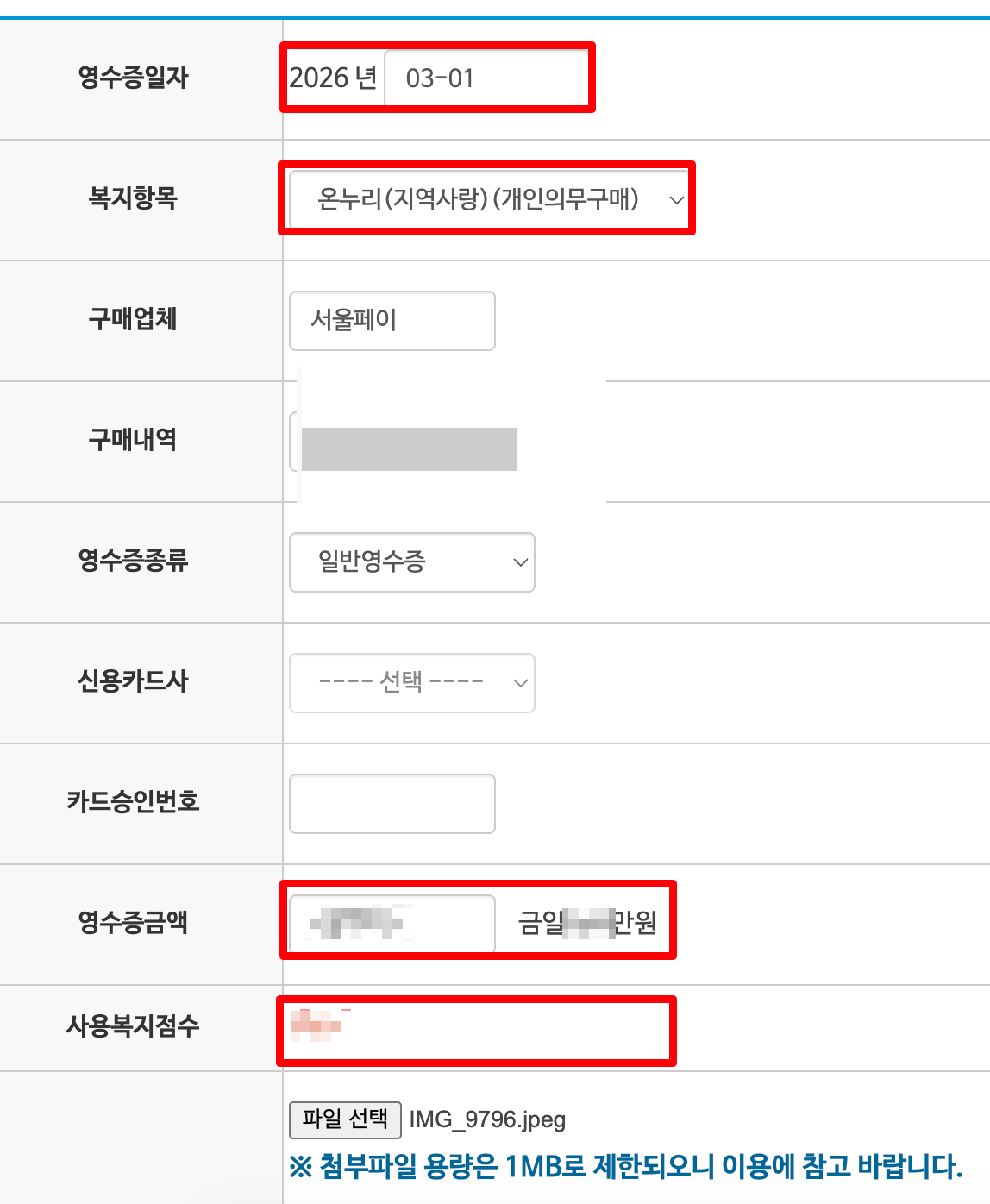
스크롤을 내려보면 영수증을 첨부하고 내용을 작성하는 표가 나온다.
영수증 일자는 다운로드/캡처 파일의 날짜와 동일하게 기재(청구기간 이내의 날짜)
복지 항목은 온누리(지역사랑)개인의무구매 선택
이 두 가지에 유의하여 입력하고 현금 구매인 경우 카드결제 관련은 공란으로 두면 된다.
마지막으로 영수증 파일을 첨부하면 끝.

제출을 마치고 해당 페이지를 다시 조회하면 이렇게 구매 금액이 바뀌어 있는 것을 확인할 수 있다.
'교직 및 업무수행' 카테고리의 다른 글
| 교사 나이스 연말정산 등록 및 예상 환급금 조회 방법 (0) | 2026.01.20 |
|---|---|
| 2026 교사 호봉표, 교원 봉급표 / 급여명세서 수당 및 공제 내역 (0) | 2026.01.07 |
| 교사 재직 증명서 / 경력 증명서 발급 방법 - 나이스 출력하기 (0) | 2025.07.01 |
| 예상 연금 조회 - 공무원연금, 국민연금, 개인연금 한 번에 확인하기 (0) | 2025.05.22 |
| bitly 한글 URL 단축 무료 생성 - 비틀리로 수업 링크 안내하기 (4) | 2025.05.14 |


